

今回は、学生生活であると便利なパソコン周りの周辺機器を紹介します。高専生はもちろん大学生の方にも参考になると思います。
周辺機器をそろえる理由
高専・大学生活において、PCはもはや文房具以上の存在です。実験レポートの作成やコーディング、設計課題など、アウトプットの質とスピードはPC環境に大きく依存します。
ノートPCはポータビリティに優れたデバイスであり、一台ですべての機能が完結するよう設計されています。しかし、その構造上、デスクトップPCと比較して「作業領域の狭さ」や「入力インターフェースの制限」といった物理的な制約が避けられません。これらは作業効率を著しく低下させる要因となります。
限られた時間の中で膨大な課題をこなすためには、このボトルネックを解消することが最優先事項です。
そこで重要になるのが「周辺機器」による拡張です。ノートPCの機動力を維持しつつ、デスクトップ並みの生産性を手に入れる。そのための具体的な環境構築とおすすめのアイテムについて解説していきます。
おすすめの周辺機器
便利な周辺機器はたくさんありますが、一度にすべて揃えるのは大変です。 そこで、学生生活における「作業効率への貢献度」と「コストパフォーマンス」が高い順にリスト化しました。 上にあるものほど、導入したときの「世界が変わった感」が大きいアイテムです。まずは一番上のものから、予算に合わせて少しずつ環境をアップデートしていくのがおススメです。
外部モニター
ノートPCの小さな画面で、複数のウィンドウを行き来する作業は非効率なだけでなく、精神的なストレスも蓄積します。さらに問題なのが「視線の低さ」による猫背姿勢です。この姿勢は集中力を削ぎ、慢性的な肩こりの原因となります。
自宅に外部モニターを導入すれば、この2つの問題を同時に解決できます。 資料と作成画面を並べて表示できる「圧倒的な情報量」と、顔を上げて作業できる「快適な視聴環境」。
環境による身体的ストレスを最小限に抑えることは、結果としてアウトプットの質を高め、課題にかかる時間を短縮することにつながります。
導入のハードルとなる「配線」も、今は非常にスマートになっています。 従来のHDMI接続はもちろんですが、注目は「USB Type-C(Thunderbolt)」接続です。 対応モニターを選べば、映像出力とPCへの給電(PD)がケーブル1本で完結します。学校から帰ってきて、ケーブルを1本挿すだけで最強の作業環境が整う。この快適さは一度体験すると手放せません。
- 自分のPCにHDMIがあるか、Type-C(Thunderbolt)対応か確認
HDMIがない場合はUSB-HDMI変換アダプタが必要 - 予算を抑えるならHDMI接続のモニター、配線をスッキリさせたいならUSB-C対応モデル
- スペースが許すなら24~27インチがおすすめ
中でもおすすめのモニターをピックアップして紹介します。
コスパ良好27インチモニター
「モニターは欲しいけど、なるべく安く抑えたい」という学生に、今一番推したいのがXiaomi(シャオミ)のA27iです。 実売1万円台半ばという驚きの価格ながら、27インチの大画面と、どの角度から見ても色が綺麗なIPSパネルを搭載しています。
特筆すべきは「100Hz」のリフレッシュレートです。一般的なモニター(60Hz)よりも映像が滑らかに動くため、ブラウザのスクロールやマウスカーソルの動きがヌルヌルと快適で、目が疲れにくいのが特徴です。 USB-C給電などの高級機能はあえて削ぎ落とし、その分「画質」と「安さ」に全振りした、まさに学生のための高コスパモデルと言えます。
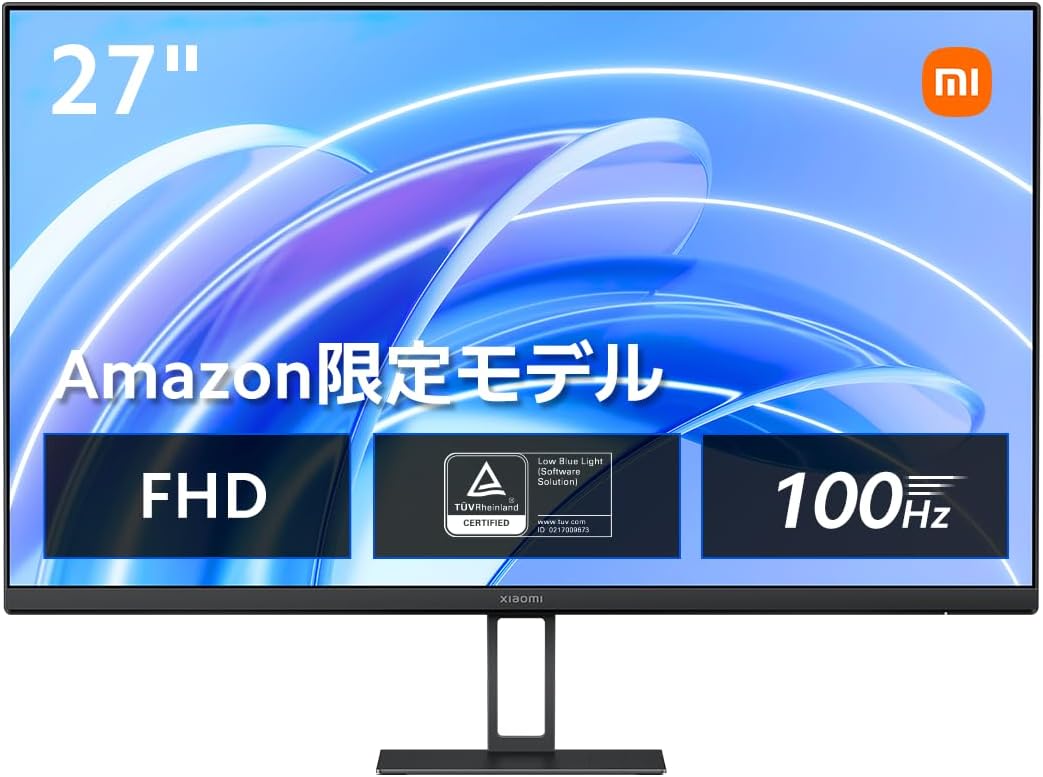
100HzのリフレッシュレートとIPSパネルを搭載した高コスパモデル。薄型デザインでデスクもすっきり。HDMIケーブルも付属ですぐに使えます。
Amazonで見る配線スッキリ!USB-C給電&映像出力対応 QHD高画質モニター
通常、解像度が高くてUSB-C接続ができるモニターは3〜4万円以上するのが相場です。しかし、このPHILIPSのモデルはその常識を覆しました。 27インチの大画面に、写真が綺麗に見えるIPSパネル、そして滑らかな120Hzのリフレッシュレートまで搭載して2万円台という驚異的な価格設定です。
また、このモデルは「高さ」も「角度」も自由に調整できる高機能スタンドを標準装備しています。 自分の座高に合わせて最適な位置に画面をセットできるので、無理な姿勢での作業から解放されます。
安いだけではありません。特筆すべきは「5年間のフル保証」がついている点。 入学から卒業まで、万が一の故障があってもメーカーがしっかりサポートしてくれます。限られた予算の中で、長く安心して使える機材を選びたい学生や高専生にとって、これ以上の選択肢は見当たりません。

PHILIPS 27E1N2600AE/11 (27インチ/QHD)
USB-Cケーブル1本で給電と映像出力が可能。QHDの高画質と昇降スタンドもついてこの価格は破格。安心の5年保証付きです。
Amazonで見る- とにかく予算を抑えたいなら → Xiaomi A27i(1万円台、HDMI接続、フルHD)
- 配線をスッキリさせたい・作業領域を広くしたいなら → PHILIPS 27E1N2600AE(2万円台、USB-C接続、QHD、高さ調整あり)
マウス
ノートPCのトラックパッドは優秀ですが、苦手な作業もあります。それは「ドラッグ&ドロップ」です。 ファイルを掴んで別のフォルダに移動したり、パワポで図形を細かく調整したりするとき、指をプルプルさせながら苦戦した経験はありませんか?
マウスを使えば、こうした精密な操作が驚くほどスムーズになります。 特にCADやデザインソフトを使う機会がある学生にとって、マウスは手の延長のようなもの。思った通りにカーソルが動く快感を知れば、課題制作のストレスが劇的に減ること間違いなしです。
個人的にオススメのマウスを2つ紹介します
薄型 静音 持ち運びに便利なLogicool PEBBLE MOUSE2
この「PEBBLE MOUSE 2」は、まるで小石(ペブル)のような丸みと薄さが特徴です。ノートPCと一緒にケースのポケットに入れても全く邪魔になりません。
また、図書館や静かな講義室で作業をしていても、クリック音が「カチカチ」と響きません。静かな音なので、周りの目を気にせず課題に集中できます。まさに学生のためのモバイルマウスです。

カバンに入れても邪魔にならない薄型・静音マウス。BluetoothでiPadなど最大3台のデバイスを切り替えて使えます。電池寿命も長く持ち運びに最適。
完全効率性重視 多ボタンマウス CORSAIR SCIMITAR ELITE
「ショートカットキーを押すのさえ面倒くさい」 そんな極限まで効率を求めるあなたにおすすめなのが、側面に12個のボタンを搭載したこのマウスです。
本来はMMO(多人数参加型ゲーム)用として開発されたものですが、実はレポート作成における最強のツールになります。 側面のボタンに「コピー」「貼り付け」「Enter」「BackSpace」「元に戻す」などを割り当てれば、キーボードに触れることなく、右手親指だけで文章の編集が完結します。 一度この「全部入り」の感覚を味わうと、ボタンの少ない普通のマウスには戻れません。
また、側面のキーパネルは前後に位置調整ができるので、自分の手の大きさに合わせて押しやすい位置にセットできます。

CORSAIR SCIMITAR ELITE WIRELESS SE
16個のボタンですべてを時短する最強の多ボタンマウス。待望のワイヤレス対応でケーブルのストレスもゼロに。ショートカットを駆使して作業効率を極めたい方に。
Amazonで見るキーボード
モニター、マウスとそろえれば次はキーボードを導入することをおすすめします。この3つが揃えれば、ノートPCでもまるでデスクトップPCのような環境を構築することができます。
もしあなたが、実験データの入力やエクセルでの計算が多い理系学生や、会計などを学ぶ学生なら、「テンキー付き(フルサイズ)」が絶対におすすめです。数値入力のスピードが段違いだからです。 一方で、レポート執筆やプログラミングがメインなら、「テンキーレス」を選んでみてください。横幅がコンパクトな分、マウスを動かすスペースが広くなり、狭い机でも快適に作業できます。
メカニカルキーボードや配列については、こだわる人は自分で調べると思うので今回は割愛します。「キーボードのことよくわからないけど、どれがいいの?」って方向けに無難なキーボード2つ紹介したいと思います。
3,000円で買える最適解 価格以上の打ち心地 Logicool K295GP
「キーボードに1万円も出せないけど、使いにくいのは嫌だ」 そんな学生に自信を持っておすすめできるのが、ロジクールのK295です。
Amazonでベストセラー1位を取り続けているこのモデル、最大の魅力は「圧倒的なコスパ」です。 実売3,000円台という安さにもかかわらず、キーを押した時の感触(打鍵感)が非常に良好です。スカスカした安っぽさがなく、しっかりと「文字を打っている」という心地よいフィードバックがあります。 初めての外部キーボードとして、これほど失敗のない選択肢はありません。

3,000円台で買える高コスパモデル。静音設計で深夜の作業も安心。ワイヤレスでデスクもすっきり片付きます。耐水設計で飲み物をこぼしても安心。
ノートPCの感覚で使える薄型モデル UGREEN
「MacのMagic Keyboardみたいに、薄くてパチパチ打てるキーボードが欲しい」 そう思ったことはありませんか?でも、本家は1万円以上するので学生には手が出しにくいです。
そこでおすすめなのがUGREENのこのモデルです。 ノートPCと同じ「パンタグラフ式」を採用しており、指に吸い付くような軽いキータッチが特徴です。 見た目もスタイリッシュで高級感があるのに、価格は本家の3分の1以下。 「高いキーボードは買えないけど、デザインと打ち心地には妥協したくない」というわがままな願いを叶えてくれる、隠れた名品です。

ノートPCのような軽い打ち心地の薄型モデル。USB-C充電式で電池交換の手間なし。Bluetoothと2.4G無線の両対応で、PCからiPadまで幅広く使えます。
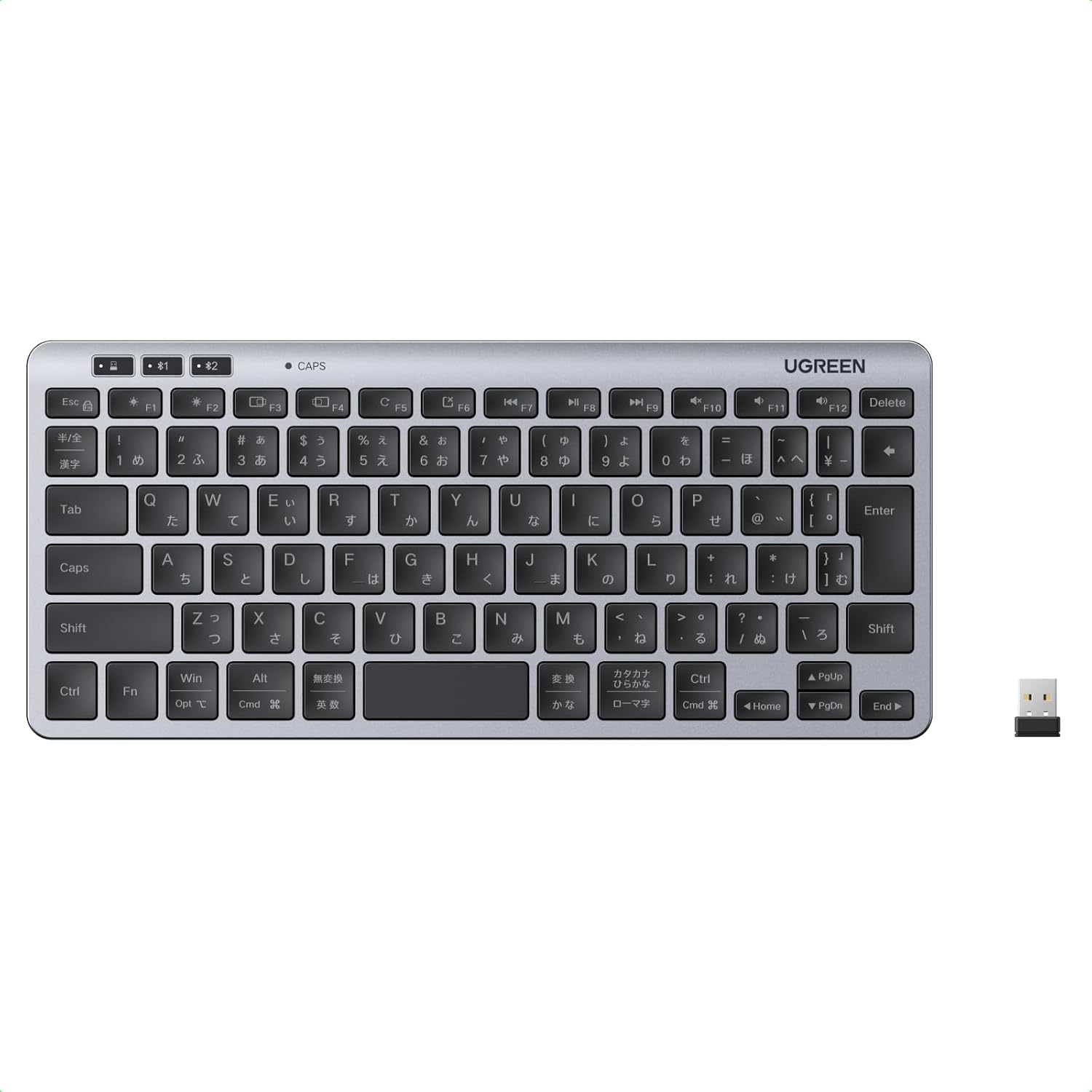
数字キーを省いたコンパクトモデル。マウスを動かすスペースを広く確保できるので、狭いデスクや持ち運びに最適。薄型で打ち心地も軽快です。
Amazonで見るUSBハブ
最近のノートPCはUSB端子が少なすぎる!!そんな悩みを解決してくれるのがUSBハブです。
ただし、今回紹介するのは単にUSBポートを増やすだけの安いハブではありません。 「データの転送」はもちろん、モニターへの「映像出力」、そしてPC本体への「急速充電(PD)」まで、すべてをこれ一つでこなしてしまう高性能モデルです。これさえあれば、ポート不足のストレスとは無縁になります。
UGREEN Revodok 1071 USB-Cハブ
「プロジェクターに繋ぎたいけど端子がない」 「デジカメのSDカードを読み込みたい」 学校生活では、予期せぬタイミングで色々な機器への接続を求められます。そんな時に慌てないための保険がこのハブです。
HDMI、USB-Aが2つ、USB-C、さらにSDカードとmicroSDカードスロットまで、合計7つのポートを搭載しています。 これ1つを筆箱やPCケースに入れておけば、プレゼンからデータのやり取りまで、どんな状況でも涼しい顔で対応できるようになります。まさに転ばぬ先の杖となるアイテムです。
また、ハブを通してノートPCをフルスピードで充電しながら、同時にUSBメモリや外部モニターを使えます。 「バッテリーが残り少ないけど、周辺機器も使いたい」というジレンマから解放されるので、コンセントがある場所なら無敵の作業環境を作り出せます。

UGREEN Revodok 1071 USB-Cハブ 7-IN-1
HDMI、SDカード、USBポートなど7つの機能をこれ1つに凝縮。最大100Wの急速充電(PD)に対応し、PCを充電しながら周辺機器を使えます。ポート不足を一発解決する必須アイテム。
充電器
ノートパソコンを買うとついてくる純正の充電器。大きくて、重くて、コードも太い。まるでレンガをカバンに入れているような気分になりませんか? 教科書やPC本体だけでも重いのに、充電器まで重いと通学だけで疲れてしまいますよね。
今、充電器の世界は劇的に進化しています。 最新のコンパクト充電器なら、純正品の半分以下のサイズと軽さで、同じパワーを発揮します。 カバンのポケットにポンと入るサイズ感に変えるだけで、毎日の荷物が驚くほど軽くなります。
大抵のノートパソコンは充電速度が65Wなので、今回はそれに合った充電器を紹介します。もし、お持ちのノートパソコンがそれ以上の充電速度に対応しているなら、より出力の高い充電器をお探しください。
究極の薄さと軽さ MATECH SonicCharge Ultra Blade 70W
このMATECHの充電器は、驚異の薄さ12.9mmを実現しています。 イメージとしては、フリスクケースのような感覚。PCケースの薄いポケットや、教科書の隙間にスッと滑り込ませることができます。 カバンの中で存在感を完全に消してしまうので、持っていることすら忘れてしまうかもしれません。

MATECH SonicCharge Ultra Blade 70W
厚さわずか12.9mm。ポケットに入るサイズながら最大70Wの高出力でノートPCも急速充電可能。USB-C×2ポート搭載で、PCとスマホを同時に充電できるミニマリスト必携のアイテム。
Amazonで見る「驚異の1000円台」速い、安い、軽い。Shell 充電器 65W
最大65Wの高出力、スマホとPCを同時に充電できる3つのポート、そして最新のGaN(窒化ガリウム)技術搭載。 他社なら倍の値段がしてもおかしくないスペックですが、この製品は驚きの1,000円台で購入できます。 安さの理由は、おそらくこの「貝殻マーク」。ガソリンスタンドでお馴染みのロゴですが、このデザインさえ気にならなければ(あるいは好きなら)、間違いなくAmazonで最もお買い得な充電器の一つです。

1,000円台という驚きのコスパ。最大65Wの高出力で、PC、スマホ、イヤホンを3台同時に充電可能。折りたたみプラグで持ち運びにも便利な「隠れた名品」です。
Amazonで見るまとめ
今回は、高専生や大学生のデスク環境を劇的に変える周辺機器を紹介しました。 いきなり全てを揃える必要はありません。まずは「使いにくい」と感じているマウスを変えてみる、あるいはデスクをスッキリさせるためにハブを導入してみる。それだけでも、毎日の課題に取り組む気持ちが驚くほど軽くなるはずです。
今回紹介したアイテムは、どれもコスパが高く、すぐに元が取れるものばかりです。ぜひ最強の相棒を見つけて、充実したキャンパスライフを送ってください。 自分への小さな投資で、残りの学生生活をより快適で生産的なものにしていきましょう。


コメント