
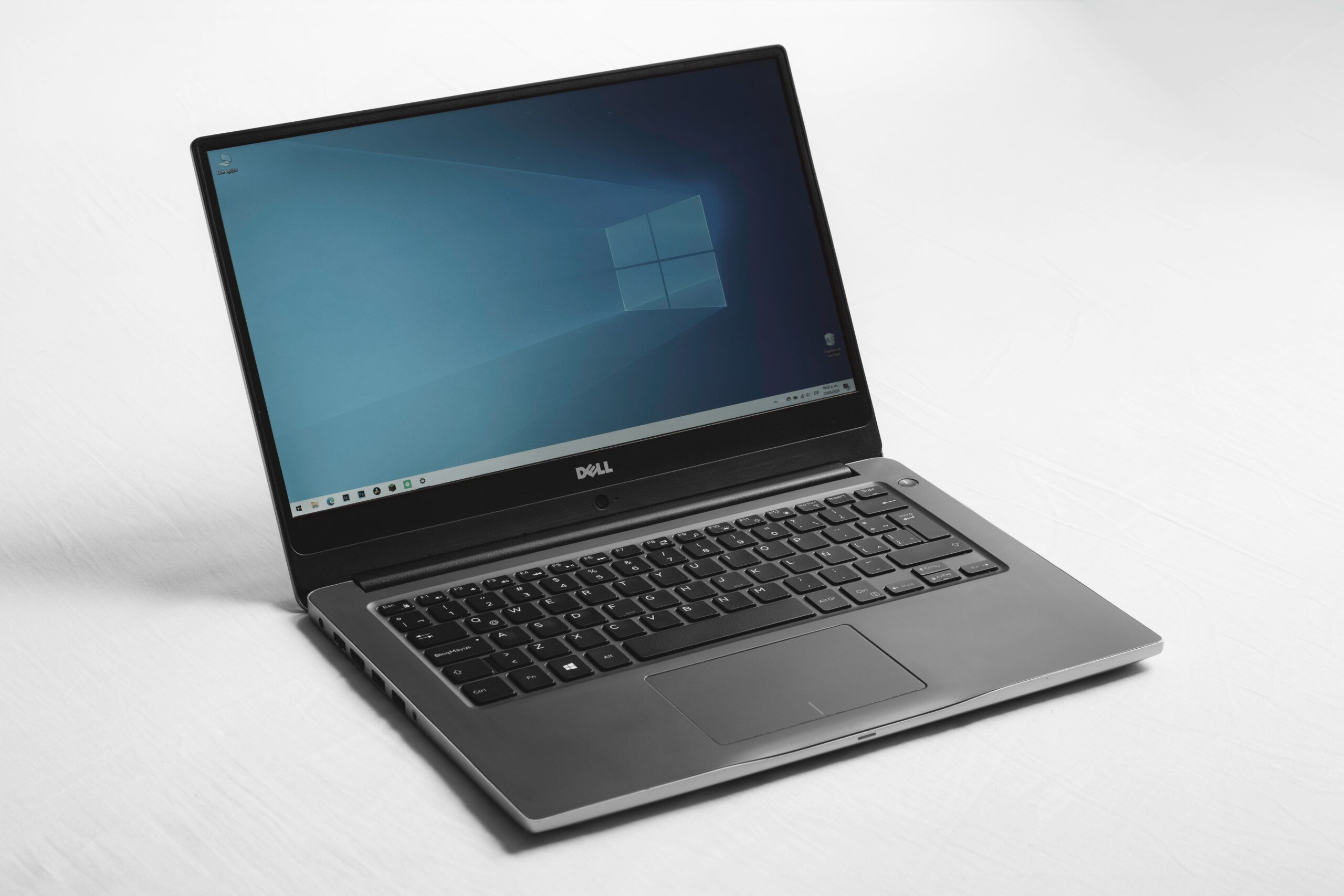
パソコンが必要な理由
「スマホがあればなんとかなるのでは?」と思うかもしれませんが、大学生活においてパソコンは必須の文房具です。立命館大学では、以下のような場面で日常的にPCを使用します。
- 履修登録・成績確認: 学内ポータルサイト(manaba+Rなど)での手続き。
- レポート・論文作成: 数千字〜数万字の文章作成や、参考文献の管理。
- プレゼン資料作成: ゼミや講義での発表用スライド作成。
- オンライン授業・教材: オンデマンド教材の視聴やZoom等の利用。
- 就職活動: エントリーシートの作成、Web面接、適性検査。
特に立命館はIT環境(RAINBOW)が整備されており、授業資料の配布や課題提出がすべてオンラインで行われる講義も珍しくありません。「スマホでもできるけど、PCなら10分で終わる」作業が山ほどあります。
立命館大の要求スペック(目安)
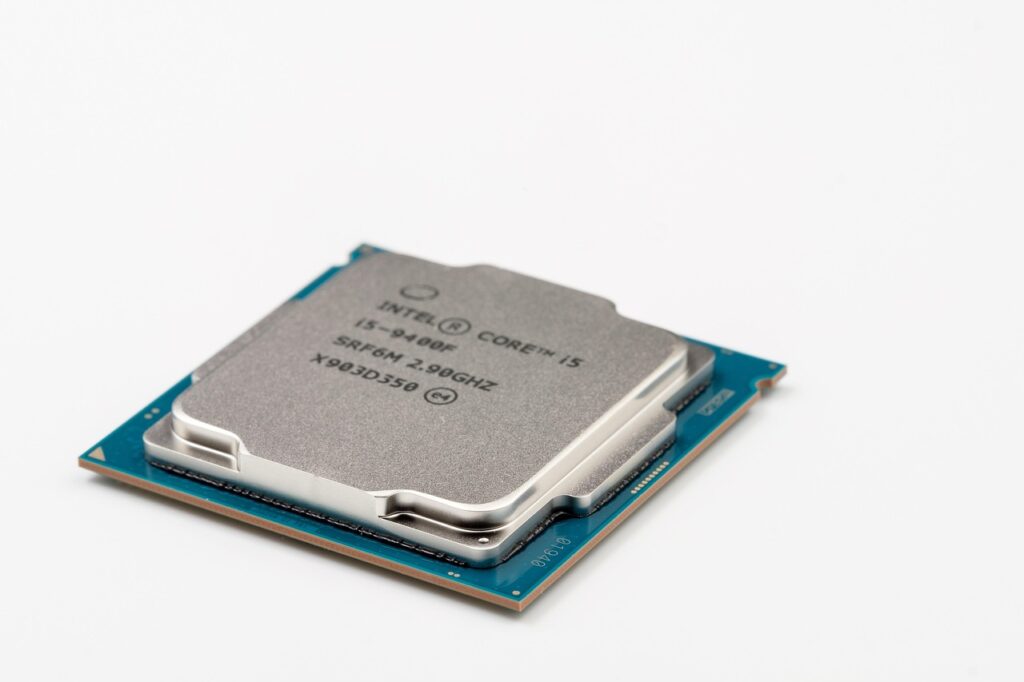
大学が公式に推奨するスペックは学部によって異なりますが、全学部共通で「これを満たしておけば4年間困らない」という基準を紹介します。
⚠️ 注意: 理工学部・情報理工学部・映像学部などは、高性能なスペックや指定OS(Windows推奨など)がある場合が多いです。必ず入学書類の「学部別推奨スペック」を確認してください。
| 項目 | 推奨スペック | 理由 |
| OS | Windows 11 | 学内システムや授業ソフトとの互換性が最も高い。Macは学部により要確認。 |
| CPU | Intel Core i5 / Ryzen 5 以上 | 複数のアプリ(Word, Excel, ブラウザなど)を同時に開いても重くならないために必須。 |
| メモリ | 16GB 以上 | 8GBだと4年間使うには少し心許ない。16GBあればzoomしながらの作業もサクサク。 |
| ストレージ | SSD 512GB 以上 | HDDはNG。起動速度が全く違います。512GBあると安心。 |
| 重量 | 1.3kg 以下 | ここ最重要! 衣笠・BKC・OICどのキャンパスも広く、通学で持ち歩くため軽さは正義です。 |
| バッテリー | 実駆動 10時間以上 | 教室のすべての席にコンセントがあるとは限りません。 |
💡 ポイント:Officeソフトは買わなくていい!
立命館大学はMicrosoftと契約しており、在学中はWord、Excel、PowerPointなどを無料でインストールして利用できます。 家電量販店などで買う際は「Officeなし」のモデルを選ぶと、2〜3万円ほど安く購入できます。
生協PCのメリット・デメリット
「とりあえず生協(CO-OP)で買えば安心?」と迷う人のために、その特徴を整理します。
✅ メリット
圧倒的な保証の手厚さ: 4年間のメーカー保証に加え、動産保証(うっかり落として画面が割れた、水をこぼした等の自損事故)が含まれている場合がほとんど。
学内サポート: パソコンが故障した際、キャンパス内の生協カウンターで修理受付や代替機の貸出が受けられます。
セットアップ済み: 大学のWi-Fi設定や必要なソフトの導入マニュアルが充実しており、機械音痴でも安心。
❌ デメリット
価格が高い: 手厚い保証や保険が含まれているため、市場価格より割高(20万円前後になることも)になりがちです。
デザイン・機種が選べない: 質実剛健なPanasonic「Let’s note」などが選ばれることが多く、スタイリッシュなPCを好む学生には不人気なことも。
スペックが固定: 「もっとハイスペックが良い」「もっと安くていい」といった調整ができません。
結論
「パソコンに詳しくない」「絶対に壊したくない(親御さんの安心)」なら生協PC。 「コスパ重視」「好きなデザインを使いたい」なら市販PCがおすすめです。
【裏技】メーカー直販でも「生協並み」の保証はつけられる!

「生協PCが高いのは知っているけれど、4年間の保証がないと不安…」 「学校で水をこぼしたり、通学中に落として壊したらどうしよう…」
そう考える方は多いですが、実はメーカー直販サイト(オンラインストア)でも、生協PCと同等の「物損保証」をつけることが可能です。 しかも、総額は生協PCより数万円安くなるケースがほとんどです。
「標準保証」と「アクシデント保証」の違い
PCの保証には大きく分けて2種類あります。
- 標準保証(1年・無料): 初期不良や、普通に使っていたのに壊れた(自然故障)場合のみ対応。「落とした」「水をこぼした」は対象外(有償修理)。
- アクシデント保証(有料オプション): ユーザーの過失(落下、水濡れ、盗難など)による故障も無料で修理してくれる保証。生協PCについているのはコレです。
メーカーごとの名称と内容
Lenovo、HP、Dell、Appleなどの大手メーカーは、購入時にカスタマイズ画面でこの「アクシデント保証」を3年〜4年追加できます。
- Lenovo: 「アクシデント・ダメージ・プロテクション (ADP)」
- HP: 「アクシデントサポート」
- Dell: 「アクシデンタル ダメージ サービス」
- Apple: 「AppleCare+ for Mac」(過失による損傷も格安で修理可能)
- Microsoft (Surface): 「Microsoft Complete」
価格のシミュレーション(例)
実際にどのくらい安くなるのか、架空の構成で比較してみましょう。
- 生協PCセット: 約 200,000円
- (本体 + 4年動産保証 + セットアップ講習代など)
- メーカー直販で購入: 約 140,000円
- 本体(同等スペック):120,000円
- 4年間のアクシデント保証追加:+20,000円前後
結果: 保証内容はほぼ同じでも、約6万円の節約に!
浮いたお金で、iPadやAirPodsを買ったり、教科書代に回したりすることができます。
注意点は「修理の窓口」
生協PCの場合、壊れたらキャンパス内の生協カウンターに持ち込めばOKですが、メーカー直販の場合は「引き取り修理(郵送)」が基本です。
WEBで申し込むと宅配業者が自宅までPCを取りに来てくれますが、「学内でその場で見てもらう」という手軽さでは生協に軍配が上がります。
まとめ
少し手間がかかっても安さを優先したいなら、メーカー直販+有料保証オプションが最強の選択肢です。
とにかく面倒な手続きをしたくないなら、生協PCを選びましょう。
おすすめのPC
ここでは、立命館大学新入生におすすめのノートパソコンの機種を紹介します。
メーカー公式ストアの商品なので購入と同時に4年間の延長保証に加入することができます。
Yoga Slim 7 Gen 10(14型 AMD)
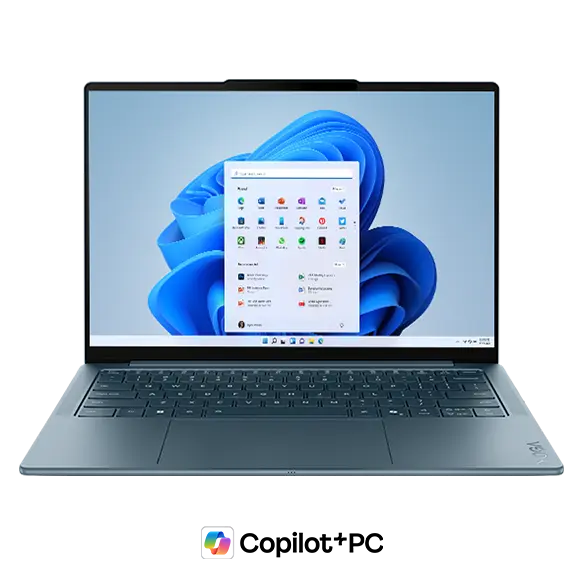
- 最新Ryzen AI 300シリーズ搭載 次世代AI PC
- 極上の14型 2.8K 有機EL (PureSight OLED) 液晶
- 薄型軽量アルミボディ 約1.29kgの携帯性
- CPU:CPU : AMD Ryzen™ AI 5 340 /AMD Ryzen™ AI 7 350
- SSD:512GB/ 1TB
- メモリ:16GB/ 32GB
- 重量 約1.29kg
- ディスプレイ:14.0型 OLED (WUXGA or 2.8K) OLED(有機ELディスプレイ)
- 駆動時間:約12.5時間 (JEITA 3.0)
最新の AMD Ryzen™ AI 300 シリーズ プロセッサー を搭載。最大50 TOPSを超える強力なNPU(AI処理ユニット)が、これからの大学生活で欠かせないAI活用を劇的に加速させます。日々のレポート作成はもちろん、高度なデータ分析やクリエイティブな課題まで、卒業までストレスなくこなし続けられる圧倒的なパフォーマンスを誇ります。
そして、最大の武器になるのが、14.5インチの 16:10 PureSight OLED(有機EL)ディスプレイ です。一般的な16:9の画面よりも縦の表示領域が広いため、Webで先行研究を調べながらWordで論文を書いたり、長い講義資料を参照したりする際の作業効率が格段に向上します。また、約1.29kgの軽量・薄型ボディは、衣笠・BKC・OICといったキャンパス内の移動や、通学の満員電車でも負担にならない絶妙なバランスを実現しています。
バッテリー駆動時間は非常にタフで、急速充電にも対応。朝の1限から、図書館での自習、放課後のサークル活動まで、重いACアダプターを持ち歩かずに1日中使い倒せます。アルミニウムを用いた洗練されたデザインは、学内のカフェやラウンジでも一際目を引く美しさです。
ラインナップは メモリ16GB・SSD 512GB以上 を標準装備。4年間の大学生活の中で「動作が重くて課題が進まない」といった不安を抱かせない、あなたのポテンシャルを最大限に引き出す最強のパートナーになるはずです。
HP OmniBook 7 Aero 13-bg (AI対応・超軽量モデル)
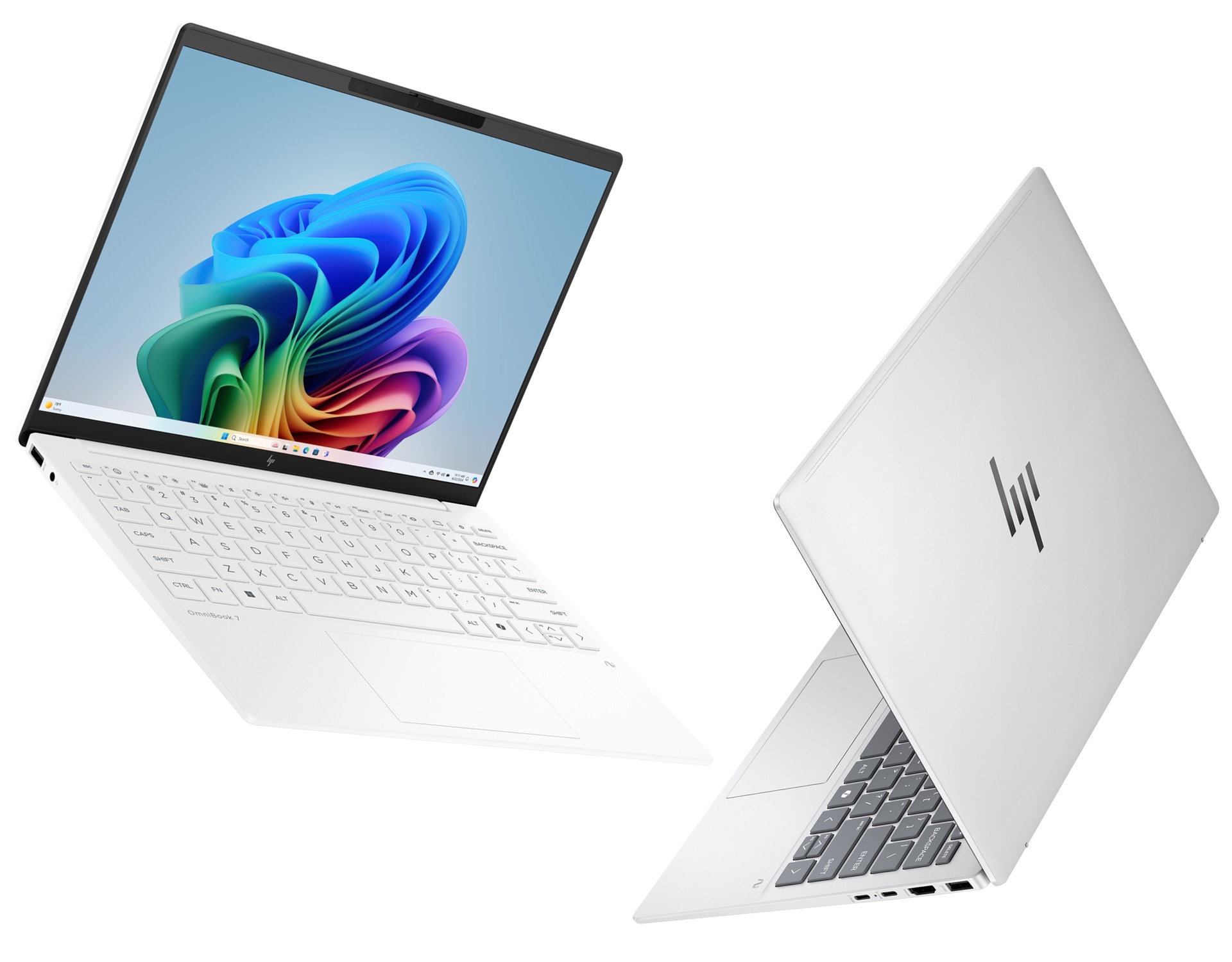
- 重さ約970g 驚異的な軽さ
- AMD Ryzen™ AI 搭載 (Copilot+ PC)
- 13.3インチ 16:10 WUXGA液晶
- CPU :AMD Ryzen™ AI 5 340 / AI 7 350 (最大50 TOPS NPU搭載)
- SSD : 512GB / 1TB (PCIe Gen4)
- メモリ:16GB/ 32GB
- 重量:約970g (最軽量モデル)
- ディスプレイ:13.3インチ (WUXGA 1920×1200 / 16:10 / IPS非光沢)
- 駆動時間:最大約15時間30分
値段は ¥149,800〜 です。(2026/2/13時点)
「HP OmniBook 7 Aero 13」は、頻繁な移動がある立命館大生にとって最適な一台です。最大の特徴は、強度と美しさを兼ね備えたユニボディでありながら、わずか約970gという圧倒的な軽さと16.5mmの薄さを実現している点です。広大なキャンパス内の移動や、満員バス・電車での通学時の負担を劇的に減らしてくれます。
性能面でも妥協はなく、最新の「AMD Ryzen™ AI 5 340 プロセッサ」を搭載しており、AI処理に特化したNPU(最大50 TOPS)が生産性を向上させます。メモリは16GB、ストレージは高速な512GBのSSDを標準装備しており、OSの起動はわずか10秒程度と非常に高速です。複数のアプリを同時に開くマルチタスクもサクサクこなし、ストレスなく課題に取り組めるでしょう。
ディスプレイは13.3インチのWUXGA(1920×1200)を採用しており、一般的なノートPC(16:9)よりも縦に広い16:10のアスペクト比が特徴です。これにより、WebサイトやWordなどの文書ファイルが一度に多く表示され、スクロールの手間が減り作業効率が格段に向上します。
さらに、最大15時間30分の長時間バッテリーに加え、わずか30分で50%まで充電できるファストチャージ(急速充電)機能も搭載しているため、万が一充電を忘れても短時間でリカバリーでき、一日中安心して使えます。キーボードには話題のAIアシスタントをワンタッチで呼び出せる「Copilotキー」を搭載しているほか、バックライト付きで薄暗い場所でも快適にタイピングが可能です。これだけの機能を詰め込みながら、キャンペーン価格で約15万円から購入できるコストパフォーマンスの高さも大きな魅力です。
ThinkPad E14 Gen 6 AMD : プレミアム (高性能・高耐久モデル)
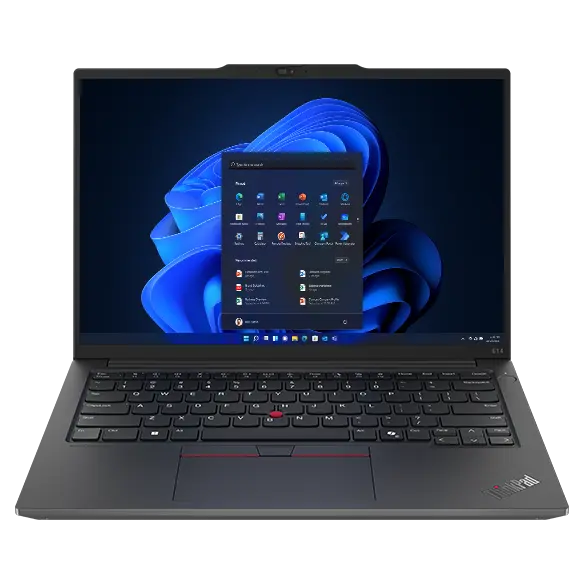
- AMD Ryzen™ 7 7735HS プロセッサー搭載
- 14.0インチ WUXGA (1920 x 1200) IPS液晶
- 16GBメモリ / 512GB SSD標準搭載
- CPU : AMD Ryzen™ 7 7735U
- SSD : 512GB
- メモリ:16GB
- 重量:約1.4kg〜
- ディスプレイ:14.0型 WUXGA IPS液晶 (1920 x 1200)
- 駆動時間:最大約11.8時間
「ThinkPad」シリーズは、その頑丈さとキーボードの打ちやすさで、世界中のビジネスパーソンやエンジニアに愛用されています。このモデルは、数あるラインナップの中でもコストパフォーマンスに優れた「Eシリーズ」の最新版です。最大の特徴は、パソコンの頭脳であるCPUに、一般的なノートPC向けよりもさらに処理能力が高い「AMD Ryzen™ 7 7735HS」を搭載している点です。動画編集やプログラミングなど、少し重い作業も余裕でこなせるパワフルさを持っています。
レポートや論文作成で最も重要な「画面の見やすさ」も優秀です。14インチのWUXGA液晶(1920 x 1200)を採用しており、縦方向の情報量が多い16:10の比率は、A4書類を画面いっぱいに表示させて作業するのに最適です。また、光の反射を抑える「非光沢液晶」なので、図書館や教室の照明下でも目が疲れにくい仕様になっています。
スペック面では、最新規格のDDR5メモリを16GB、高速な512GBのSSDを搭載しており、4年間使い続けても動作が遅くなりにくい構成です。Webカメラには物理的にレンズを隠せる「プライバシーシャッター」が付いており、Zoom授業の前後などで意図しない映像流出を防げるのも、学生にとっては嬉しいポイントです。
まとめ
大学生活において、パソコンは単なる道具ではなく、毎日の課題、オンライン授業、そして将来の就職活動までを共にする「相棒」です。
最後に、失敗しないパソコン選びの4つの鉄則をおさらいしておきましょう。
- 「持ち運びやすさ」は最優先事項 立命館のキャンパス(特にBKCや衣笠)は広く、移動も多いため、1kg〜1.3kg以下の軽量モデルを選ぶのが正解です。重いPCは通学のモチベーションを下げます。
- スペックは「メモリ16GB」を基準に 4年間快適に使うためには、Core i5 / Ryzen 5以上、そしてメモリ16GBが必須ラインです。ここをケチると、3〜4回生になった時に動作が重くて後悔することになります。
- 「保証」は必ずつける(生協 vs 直販)
- 安心・手軽さ重視なら、学内サポートがある生協PC。
- コスパ・性能重視なら、メーカー直販PC + 有料のアクシデント保証。 自分の性格や予算に合わせて選びましょう。
- Officeソフトは買わなくてOK! 立命館大学はMicrosoftと契約しているため、在学中はWord、Excel、PowerPointなどを無料でインストールできます。市販PCを買う際は「Officeなし」を選んで、その分のお金をスペックアップや周辺機器に回しましょう。
自分にぴったりの1台を見つけて、最高のキャンパスライフをスタートさせてください!
一人暮らしを始める大学生向けに、光回線の選び方やお得な情報を記載した記事もぜひ読んでみてください。

コメント