

近畿大学への進学、おめでとうございます。「近大マグロ」やド派手な入学式で知られる近大は、実学を重んじるエネルギッシュな校風が魅力です。
さて、そんな近大での新生活に向けてパソコンを探している皆さんに、一つだけ知っておいてほしいことがあります。 それは、近畿大学が西日本最大級の「超・マンモス大学」だということです。
東大阪キャンパスには数万人の学生が行き交います。おしゃれな学習施設「アカデミックシアター」や食堂は常に活気に溢れていますが、裏を返せば、「空いている席やコンセント(電源)の確保が大変」ということでもあります。
今回は、そんな近大のキャンパス事情を考慮し、「狭いデスクでも広げられるコンパクトさ」と「充電器なしで一日持つスタミナ」を重視した、近大生のための最強PC選びを解説します。
2026年度 BYODガイドラインと推奨スペック
各学部のガイドラインを総合すると、以下のスペックを満たしているパソコンであれば、文系・理系問わず概ねどの学部でも(特殊な専門学科を除き)対応可能です。
| 項目 | 失敗しない推奨ライン |
| OS | Windows 11 Home 以上 |
| CPU | Intel Core Ultra 5 / Core i5 または Ryzen 5 以上 |
| メモリ | 16GB 以上 |
| ストレージ | SSD 512GB 以上 |
| 重量 | 1.3kg以下(できれば1kg前後) |
理系学部は「Windows一択」の可能性が高い
法学部や看護学部の要件を見ると、Windowsに加えてmacOSも許可されています。しかし、理工学部(電気電子通信工学科)や産業理工学部の要件を見ると、OSは「Windows 11 Home以上」と明記されており、Windowsの使用が前提となっています。
特に理工学部の資料には「上記以外のOSでは授業が受講できない場合があります」という強い注意書きがあります。また、産業理工学部でも「情報処理の授業でWindowsを使用」と記載されています。
一方で、情報学部のように「macOS」が必須とされている学部も存在します。自分が進む学部の要件は必ず入学前に確認が必要ですが、迷った場合、実学教育を重視する近畿大学の多くの学部では、Windowsを選んでおくのが最もリスクの低い選択です。
該当する学科の要求スペックはここから確認することができます。

「メモリ8GB」の学科と「32GB推奨」の学科がある
文系学部や看護学部では「8GB以上を搭載(16GB以上推奨)」という記載が見られます。しかし、これを鵜呑みにして8GBモデルを買うのはおすすめしません。OSやブラウザを起動するだけでメモリの大半を消費してしまう現代の環境では、8GBは明らかに力不足です。
さらに驚くべきは理工学部(電気電子通信工学科)の要件です。ここでは必須が16GB、推奨は「32GB以上」となっています。これはプロのクリエイターやエンジニア並みのスペックです。
文系であっても4年間快適に使うなら「16GB」が実質的な標準であり、理系の一部の学科ではそれ以上の高性能なマシンが求められる可能性があることを覚えておいてください。
CPUは「Core Ultra 5」または「Core i5」が基準
CPUについては、多くの学部で「Intel Core i5相当以上」が求められています。
注目すべきは産業理工学部の要件で、最新の「Intel Core Ultra 5相当以上(第12世代以降)」と、かなり具体的な指定がされています。
「Celeron」や「Pentium」、あるいは世代の古いCore i5を選んでしまうと、大学の要件を満たせない恐れがあります。パソコン選びの際は、必ず「Core i5(またはUltra 5)」や「Ryzen 5」という表記があるものを選んでください。
生協PCと市販モデル、どっちが得?

パンフレットに記載された「約37万〜41万円」という強烈な価格を見て、思考停止しそうになった方もいるかもしれません。しかし、内訳を冷静に分解すれば、これが単なる「ぼったくり」ではないこと、そして「自分で選べばもっと安くなる」という現実が見えてきます。
ここでは、セット内容を分解し、市販のコスパ機と比較したシミュレーション表を用いて、どちらがあなたにとって得策かを検証します
まずは価格の「中身」を分解する
最初に理解すべきなのは、パンフレットの最大価格は「全部入り」の値段だということです。
資料によると、理系のNECモデルのフルセット(N-01)は418,600円ですが、ここには以下のものが含まれています。
パソコン本体(NEC LAVIE SOL)
iPad Airセット(本体+ペン+保証):約126,800円相当
PC活用講座
4年間の動産保証とサポート
つまり、iPadや講座を除いた「パソコン本体と4年保証」だけの価格(N-04セット)を見ると、257,000円になります。 文系のdynabook(D-04セット)であれば、210,000円です。
「40万円」という数字のインパクトは強いですが、比較すべきは「PC単体価格(約21〜25万円)」対「市販モデルの価格」です。
徹底比較シミュレーション:差額はどれくらい?
では、生協PC(本体+保証)と同じような条件で、市販のコスパ重視モデル(HPやLenovoなど)を購入した場合、どれくらいの差額が生まれるのでしょうか。分かりやすく表にまとめました。
※市販モデルには、メーカー純正の「4年間アクシデント保証(落下・水濡れ対応)」を付けた価格で計算しています。
ここでは、理系・文系それぞれの生協モデルについて、市販で買う場合との差額を徹底検証しました。
【理系】NEC LAVIE SOL(超ハイスペック対決)
| 比較項目 | 生協モデル(本体+4年保証) | 市販モデル(本体+4年保証) |
| 機種 | NEC LAVIE SOL (N-04セット) | ThinkPad T14 Gen 6 (直販カスタマイズ) |
| 価格 | 257,000円 | 約230,500円 ※1 |
| CPU | Core Ultra 7 258V | Core Ultra 7 258V |
| メモリ | 32GB | 32GB |
| ストレージ | 512GB | 512GB |
| 重量 | 約1.2kg | 約1.3kg |
| 判定 | 差額 約2.6万円 (生協も意外と安い) |
※1 ThinkPad価格内訳:本体 ¥206,998 + 4年保証 ¥23,430 (2026年1月時点)
驚くべきことに、「性能を合わせると、差額は2.6万円程度」しかありません。 生協のNECモデルは、市場価格と比較してもそこまで割高ではなく、「学内サポート代として+2.6万円払えるか」という非常に現実的な選択になります。 「32GBの超高性能機が必要で、対面サポートも欲しい」なら、生協PCはアリな選択と言えます。
しかし、多くの理系学生にとって32GBは「オーバースペック」です。 もし、あなたが「16GB(標準的な理系スペック)」の市販モデルを選んだ場合、話は大きく変わります。
| 比較項目 | 生協ハイスペック(32GB) | 市販・標準理系スペック(16GB) |
| 機種 | NEC LAVIE SOL | ThinkPad T14 Gen 6 |
| スペック | Core Ultra 7 / 32GB | Core Ultra 5 226V / 16GB |
| 価格 | 257,000円 | 183,042円 ※3 |
| メモリ | 32GB (オーバースペック気味) | 16GB (必要十分) |
| 差額 | 基準 | 約7.4万円 安い |
※3 ThinkPad試算:本体 ¥159,612 + 4年保証 ¥23,430 (2026年1月時点の価格)
「機械工学科で3D CADを回しまくる」「動画編集もガッツリやりたい」という人なら、生協のNECは良い選択肢です。しかし、「そこまで重い処理はしない」「普通の理系学生としての勉強ができればいい」という人は、市販の16GBモデルを選べば、約7.4万円も節約できます。
【文系】dynabook RCA73(賢い節約対決)
一方で、文系モデルはどうでしょうか。こちらは多くの学生にとってオーバースペックになりがちなので、「必要十分な性能(メモリ16GB)」の市販モデル(HP OmniBookなど)と比較します。
| 比較項目 | 生協モデル(本体+4年保証) | 市販モデル(本体+4年保証) |
| 機種 | dynabook RCA73 (D-04セット) | HP OmniBook 7 Aero 13 (直販+延長保証) |
| 価格 | 210,000円 | 約152,000円 ※2 |
| CPU | Ryzen 7-250 | Ryzen 5 AI 340 |
| メモリ | 16GB | 16GB |
| ストレージ | 512GB | 512GB |
| 重量 | 約0.85kg | 約0.97kg |
| 判定 | 差額 約5.8万円 (圧倒的に市販が安い) |
※2 HP試算:本体 ¥134,800 + 4年アクシデント保証 ¥16,830 = ¥151,630
市販モデルで「5.8万円」浮く こちらは約6万円近い大きな差がつきました。 生協のdynabookは0.85kgと超軽量ですが、市販のHPも0.97kgと十分に軽量で、1kgを切っています。「120gの軽さの違い」に約6万円を払うか、それとも浮いたお金で「iPad(無印)」や「AirPods Pro」を買うか。コスパを重視するなら、間違いなく後者が学生生活の満足度を高めてくれるでしょう。
近大生におすすめのPCを紹介
ThinkPad T14 Gen 6 ILL

- Core Ultra (シリーズ2) 搭載 Copilot+ PC
- 14.0インチ WUXGA 16:10液晶
- 16GBメモリ / 512GB SSD標準搭載
- CPU : Intel® Core™ Ultra 5 / Ultra 7 (シリーズ2 / Copilot+ PC対応)
- SSD : 256GB / 512GB / 1TB
- メモリ:16GB/ 32GB
- 重量:約1.3kg〜
- ディスプレイ:14.0インチ (WUXGA 1920×1200 / 16:10)
- 駆動時間:圧倒的な長時間バッテリー駆動(Core Ultra 200Vシリーズ搭載)
値段は ¥159,621〜 です。(2026/1/26時点)
レポート執筆やプログラミングの授業が多いなら、エンジニア御用達の「ThinkPad」を強くおすすめします。
このモデルを選ぶべき理由は2つあります。
1つ目は「バッテリーの持ち」です。 最新の省電力CPU(Core Ultraシリーズ2)を搭載しており、実測テストでは約19時間という驚異的な駆動時間を記録しています。 キャンパス内のコンセント席は争奪戦です。「充電がないから帰ろう」と諦めることなく、空き教室やベンチで一日中作業を続けられるのは、単位取得への大きなアドバンテージになります。
2つ目は「キーボードと頑丈さ」です。 数万字のレポートを書く際、ThinkPadの打ちやすいキーボードは指の疲れを劇的に軽減してくれます。また、米軍調達基準(MIL規格)をクリアする頑丈さは、混雑した近鉄電車や学内バスでの通学時、リュックが圧迫されても故障しにくいという安心感につながります。
価格は16万円前後から。生協のNECモデル(32GB)よりスペックは落ちますが、約10万円安く「理系として恥ずかしくない標準スペック」が手に入ります。
HP OmniBook 7 Aero 13
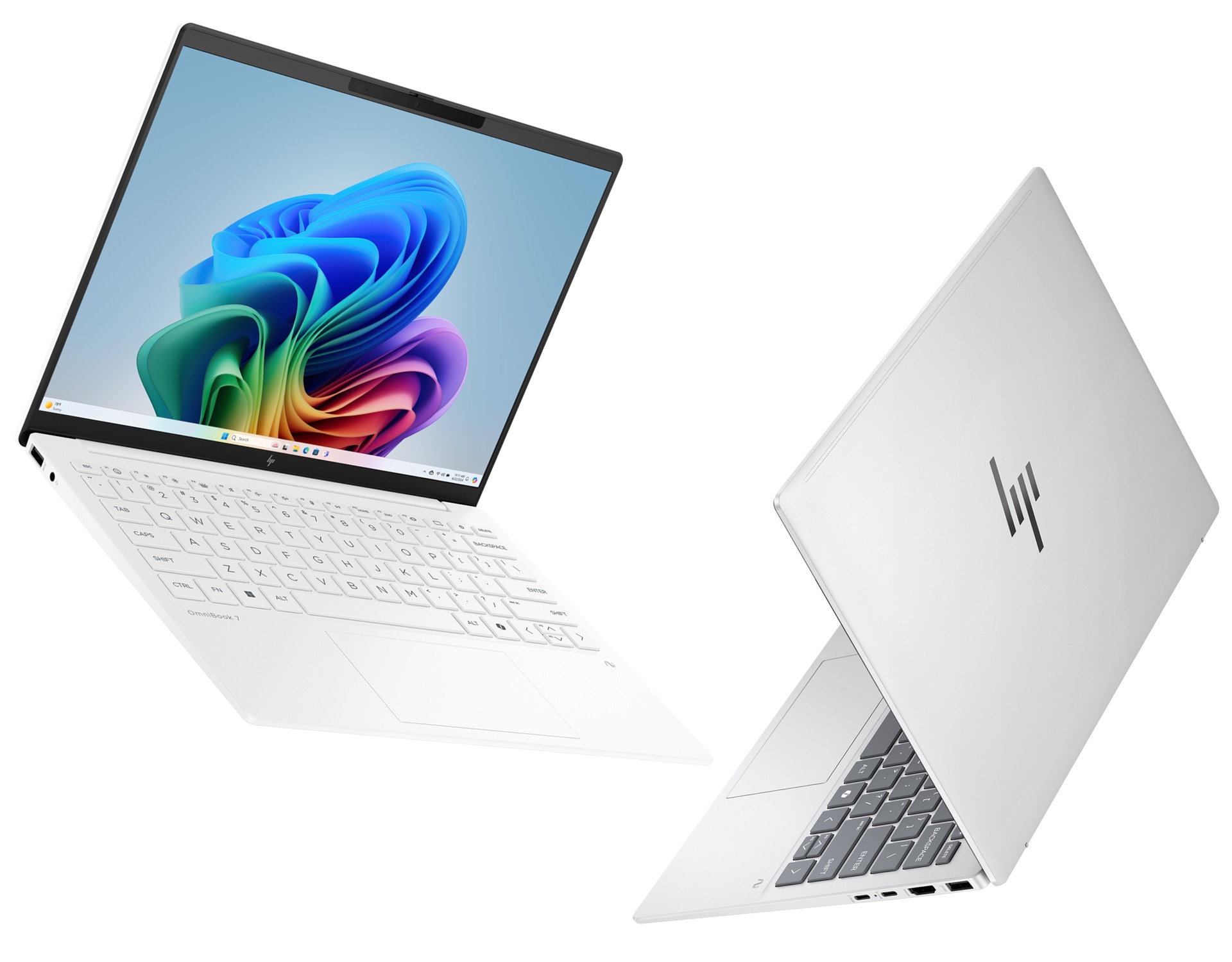
- 重さ約970g 驚異的な軽さ
- AMD Ryzen™ AI 搭載 (Copilot+ PC)
- 13.3インチ 16:10 WUXGA液晶
- CPU :AMD Ryzen™ AI 5 340 / AI 7 350 (最大50 TOPS NPU搭載)
- SSD : 512GB / 1TB (PCIe Gen4)
- メモリ:16GB/ 32GB
- 重量:約970g (最軽量モデル)
- ディスプレイ:13.3インチ (WUXGA 1920×1200 / 16:10 / IPS非光沢)
- 駆動時間:最大約15時間30分
値段は ¥134,800〜 です。(2026/1/26時点)
最大の特徴は、約970gという圧倒的な軽さと、13.3インチのコンパクトなボディです。
性能面でも、最新のAMD Ryzen AIプロセッサーを搭載し、メモリ16GB、SSD 512GBを標準装備しています。これは文系学部の推奨スペックを余裕でクリアし、理系のプログラミング演習でも十分通用する性能です。
価格はセール時で13万円台から。 生協の軽量モデル(dynabook)と比較すると、同じくらいの軽さでありながら約6万円も安く手に入ります。 「軽さは正義。でも20万円は出せない」という多くの学生にとって、これが最適解です。
まとめ

大学での4年間、パソコンはあなたの学習と生活を支える最も重要なパートナーです。
近畿大学は「実学教育」を掲げる大学です。 だからこそ、パソコン選びにおいても「みんなが買っているから生協」とするのではなく、自分の目的と予算に合わせた「実益のある選択」をしてほしいと思います。
「機械に詳しくない」「32GBの最強スペックと対面サポートが欲しい」 →生協のNECモデルやdynabookを選びましょう。高額ですが、その分だけの安心と性能は保証されています。
「キャンパスでの機動力を重視し、浮いたお金で遊びや学びに投資したい」 →市販のHP OmniBook(軽量)やThinkPad(実用)を選びましょう。生協モデルと変わらない快適さを手に入れつつ、数万円から10万円の節約が可能です。
どのPCを選んだとしても、メモリ16GB以上・SSD 512GB以上という基準さえ守れば、近大での4年間は間違いなく充実したものになります。
ぜひ、自分にぴったりの一台を見つけて、活気あふれるキャンパスでの新生活を最高の形でスタートさせてください!
大学生向けに、光回線を紹介している記事もありますので、ぜひこちらも読んでいただけると幸いです。


コメント