

現役コンピューター好き理系学生が考える、学校用ノートPCの選び方とおすすめの機種を紹介します。
来期から学生になる方、その保護者は是非参考にしてください。
関西学院大学への進学が決まり、入学準備を進める中で多くの新入生が頭を抱えるのが「パソコン選び」です。
「CPUやメモリといった用語がわからず、自分に必要なスペックが判断できない」 「とりあえず大学推奨のモデルを買っておけば安心なのか?」
そう考えて情報を集めようとX(旧Twitter)などで検索をかけると、今度は「生協PCはやめとけ」「割高だから損をする」といった先輩たちの厳しい意見が散見されます。
大学公式からは推奨され、SNS上の先輩からは否定される。これでは、一体何を信じて選べばよいのか判断に迷うのも無理はありません。
実のところ、生協PCは保証の手厚さなどのメリットがある反面、コストパフォーマンスだけを見ると必ずしも最適解ではないのが現実です。
本記事では、メーカーの仕様書と関西学院大学のBYODガイドラインを客観的に比較し、新入生にとって「本当に必要な一台」とは何かを解説します。
「生協PCはやめとけ」と言われる理由と、それでも選ばれる理由

入学準備でパソコンについて調べ始めると、X(Twitter)などのSNSで「生協のパソコンだけはやめておけ」「情弱(情報弱者)扱いされる」といった辛辣な意見を目にして、不安になった方もいるのではないでしょうか。
なぜこれほど賛否が分かれるのか。その理由は、「価格」と「保証」のバランスをどう捉えるかにあります。
市場価格と比較した際の「割高感」について
「やめとけ」と言われる最大の理由は、単純に「価格が高いから」です。
生協で販売されるモデル(例:富士通 LIFEBOOKなど)は、確かに非常に高性能で軽量な素晴らしい機種ですが、価格は20万円を超えることも珍しくありません。 一方で、メーカーの直販サイトなどで同等のスペックのパソコンを探すと、セール時期であれば13万〜15万円程度で購入できることがあります。
パソコンに詳しい先輩たちが、この「5万円以上の価格差」を見て、「同じ性能なら安い方を買った方が賢い(=生協はやめておけ)」とアドバイスするのは、ある意味で合理的な判断と言えます。
手厚い「4年間保証」と「学内サポート」の価値

では、生協PCを選ぶメリットはないのでしょうか?決してそうではありません。あの価格差の正体は、「4年間の最強の保険料」です。
- 動産保証: 落として液晶を割った、飲み物をこぼして壊した、といった「自分のミス」による故障もカバーされます
- 学内サポート: 故障した際、キャンパス内のカウンターに持ち込むだけで修理対応してもらえ、その場で代替機を貸してもらえる場合も多いです。
一般的な家電量販店やネット通販の標準保証は「1年間の自然故障(普通に使っていて壊れた場合)」のみであることがほとんどです。
「パソコンに詳しくない」「4年間で絶対に壊さない自信がない」「トラブルの時に自分で対処できない」という人にとって、この手厚いサポート体制は、数万円を上乗せしてでも買う価値のある「安心料」と言えるでしょう。
メーカー直販のメリットと生協に劣らない保障体制
実は、生協PCと同じ、あるいはそれ以上のスペックのパソコンを、メーカーの直販サイト(オンラインストア)で購入し、有料の延長保証をつける方が、トータルコストは圧倒的に安くなるケースが多いです。
例えば、LenovoやHPなどの直販サイトでは、購入時に以下のようなオプションを追加できます。
- アクシデント・ダメージ・プロテクション(ADP):落下や水濡れ対応の保証。これは生協の動産保険とほぼ同等の内容です。
- 3年~4年保証へのアップグレード:在学期間をフルにカバーできます。
重要なのは、この手厚い保証を追加したとしても、生協モデルよりトータルで3万~5万円ほど安く収まることが多いという点です。
もちろん、故障時に学内のカウンターではなく、自分でメーカーのサポート窓口に連絡して郵送手配をする手間は発生します。しかし、「その数回あるかないかの手間のために、数万円の差額を払うかどうか」という点が、判断の分かれ目になります。
直販で買う場合は、必ずカート画面で「アクシデント(水濡れ・落下)対応」の保証を4年分追加するのを忘れないようにしましょう。これさえ入っていれば、実質的に生協PCと遜色ない安心感が手に入ります。
2026年度 BYODガイドラインと推奨スペックの解説
関西学院大学では、個人のノートパソコンをキャンパスに持ち込んで学習に活用する「BYOD(Bring Your Own Device)」が必須となっています。
大学公式のガイドラインには「最低限これだけは満たしてください」という基準が書かれていますが、専門用語が多く少し複雑です。そこで、「大学の要求ライン」と、快適に使うための「個人的な見解の推奨ライン」を整理して表にまとめました。
| 項目 | 大学の要求スペック(必須) | 個人的な推奨スペック(快適) |
| OS | Windows 11 または macOS | Windows 11 ※1 |
| CPU | Intel Core i5 (第13世代) 以上 または Apple M2 以上 | Intel Core Ultra 5 AMD Ryzen 5 以上 |
| メモリ | 8GB 以上 (16GB推奨) | 16GB 以上 |
| ストレージ | SSD 256GB 以上 | SSD 512GB 以上 |
| 重量 | 1.3kg以下を推奨 | 1.3kg 以下(バス通学用) |
| その他 | カメラ・マイク必須 バッテリー10時間以上 | PD急速充電対応 Wi-Fi 6E対応 |
※1 理系学部はWindows推奨の場合が多いです。
メモリは「8GB」ではなく、「16GB」を選ぶこと
大学のガイドラインには「8GB以上(16GB推奨)」と書かれていますが、ここで8GBを選ぶのは推奨しません。
現在のWindows 11は、OSを起動しているだけでメモリを大きく消費します。そこにレポート用のWord、調べ物用のブラウザ(Chromeなど)、オンライン授業用のZoomを同時に立ち上げると、8GBでは動作が重くなり、最悪の場合フリーズします。 4年間ストレスなく使うためには、16GBが実質的な「必須ライン」だと考えてください。
関学新入生におすすめのノートパソコン2選
ここでは、関学新入生におすすめのノートパソコンの機種を紹介します。
どちらも、メーカー公式ストアの商品なので購入と同時に4年間の延長保証に加入することができます。
【軽さ重視】HP OmniBook 7 Aero 13
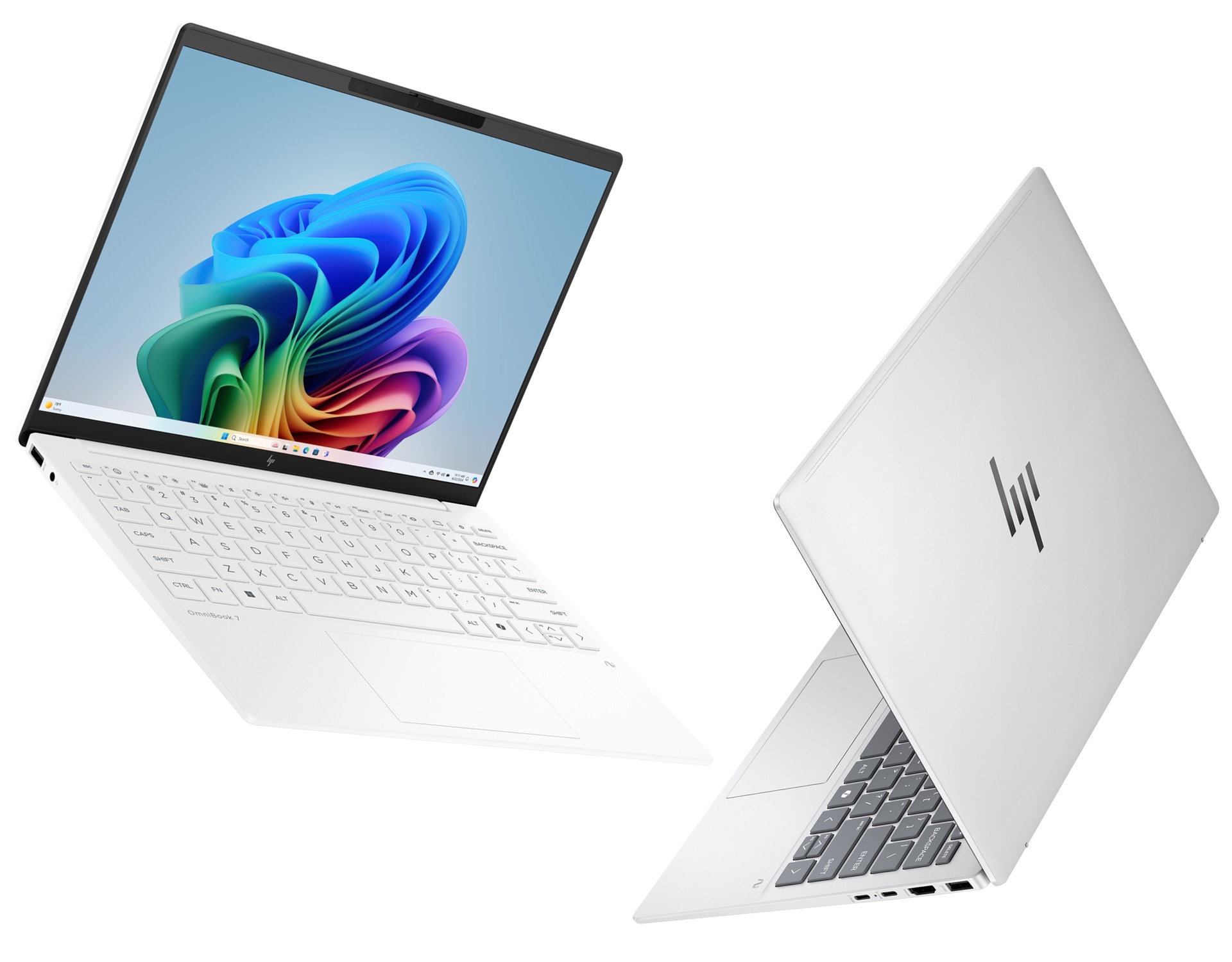
- 重さ約970g 驚異的な軽さ
- AMD Ryzen™ AI 搭載 (Copilot+ PC)
- 13.3インチ 16:10 WUXGA液晶
- CPU :AMD Ryzen™ AI 5 340 / AI 7 350 (最大50 TOPS NPU搭載)
- SSD : 512GB / 1TB (PCIe Gen4)
- メモリ:16GB/ 32GB
- 重量:約970g (最軽量モデル)
- ディスプレイ:13.3インチ (WUXGA 1920×1200 / 16:10 / IPS非光沢)
- 駆動時間:最大約15時間30分
値段は ¥149,800〜 です。(2026/2/13時点)
「毎日の通学、特に三田キャンパスへのバス移動を少しでも楽にしたい」
そう考える学生にとって、最適解と言えるのがこのモデルです。最大の特徴は、何と言っても約970gという驚異的な軽さです。
教科書や実験道具で荷物が多くなりがちな理系学生にとって、パソコンが1kgを切るかどうかは、肩への負担を減らすための死活問題です。この軽さなら、混雑した神姫バスの中でリュックを抱えていても苦になりません。
単に軽いだけではありません。最新の AMD Ryzen AI プロセッサー を搭載した「Copilot+ PC」であり、AI処理に特化したNPUを内蔵しています。これにより、将来的に増えてくるAIを活用した学習機能にも対応できる先進性を持っています。
メモリは標準で 16GB、ストレージも 512GB と、先ほど解説した推奨スペックを余裕でクリアしており、4年間安心して使い続けられます。
ディスプレイは流行の 16:10 比率を採用しています。従来の16:9画面よりも縦に広いため、レポート作成やプログラミングのコードを書く際の一覧性が高く、作業効率が格段にアップします。また、500万画素の高画質Webカメラを搭載しているため、オンライン授業や就活のWeb面接でも、相手に明るく鮮明な印象を与えることができます。
価格は13万円台からと、生協推奨の軽量モデルと比較しても非常にリーズナブルです。
「生協のLIFEBOOK(約800g)は魅力的だけど、さすがに20万円は出せない」 「でも、重いパソコンを持って毎日バスに乗るのは絶対に嫌だ」
そんな悩みを持つ学生にとって、性能、軽さ、価格のバランスが最も取れた「コスパ最強の軽量モデル」です。浮いた予算で、iPadや自宅用のモニターを買い足して学習環境を強化するのも良い選択です。
【入力・堅牢性重視】ThinkPad T14 Gen 6 ILL

- Core Ultra (シリーズ2) 搭載 Copilot+ PC
- 14.0インチ WUXGA 16:10液晶
- 16GBメモリ / 512GB SSD標準搭載
- CPU : Intel® Core™ Ultra 5 / Ultra 7 (シリーズ2 / Copilot+ PC対応)
- SSD : 256GB / 512GB / 1TB
- メモリ:16GB/ 32GB
- 重量:約1.3kg〜
- ディスプレイ:14.0インチ (WUXGA 1920×1200 / 16:10)
- 駆動時間:圧倒的な長時間バッテリー駆動(Core Ultra 200Vシリーズ搭載)
値段は ¥159,621〜 です。(2026/1/26時点)
この端末の最大の特徴は、エンジニアやライターに愛され続ける「ThinkPadキーボード」です。打鍵感が非常に良く、数万字に及ぶレポートや卒業論文の執筆でも指が疲れにくいため、文字入力の多い学生にとって強力な武器となります。
また、最新の「Core Ultra プロセッサー(シリーズ2)」を搭載したことで、省電力性能が劇的に向上しています。実機テストでは約19時間22分(Notebookcheckによる実機テスト)という驚異的なバッテリー駆動時間を記録しており、ACアダプターを持ち歩かずに、キャンパスの図書館や食堂で一日中作業に没頭できます。
画面は14インチ(16:10)と、モバイルPCとしては少し大きめで作業領域が広く、資料を並べての執筆も快適です。
重量は約1.3kgと、先ほどのHP OmniBookよりは重くなりますが、その分、米軍調達基準(MIL規格)をクリアする頑丈さを持っています。満員電車でカバンが圧迫されても壊れにくい安心感は、ThinkPadならではのメリットです。
まとめ
大学での4年間において、ノートパソコンは単なる「文房具」以上の存在です。日々のレポート作成から、ゼミでの発表、専門的な研究、そして就職活動に至るまで、あらゆる場面であなたの学びと成長を支える重要なパートナーとなります。
「スマホがあれば何でもできる」と思いがちですが、大学での深い学びや創造的なアウトプットには、やはりパソコンの処理能力と作業領域(画面の広さ)が不可欠です。今回紹介した推奨スペック(Core Ultra 5以上 / 16GBメモリ / 512GB SSD)は、決して安い買い物ではないかもしれません。しかし、これは途中で買い替えることなく、4年間ストレスフリーに学び続けるための重要な「自己投資」です。
特に三田キャンパスに通う理系学生にとっては、「軽さ」が学生生活の質(QOL)に直結します。
- とにかく通学の負担を減らしたいなら、1kgを切る軽量コスパ機の「HP OmniBook 7 Aero 13」
- タイピングの快適さと頑丈さを重視するなら、「ThinkPad T14 Gen 6」
- 予算があり、対面サポートの安心感を最優先するなら、「生協のLIFEBOOK」
どれが正解ということはありません。自分の通学スタイルや予算と相談して、納得のいく一台を選んでください。
ぜひ、自分にぴったりの一台を見つけて、関西学院大学での学生生活を最高のスタートで切ってください!
大学生向けに光回線について解説している記事もありますので是非こちらも読んでいただけると幸いです。



コメント